Rehber · okuma süresi yaklaşık 5 dk
3B yazıcı için ilk parçanız: anahtarlık 5 dakikada
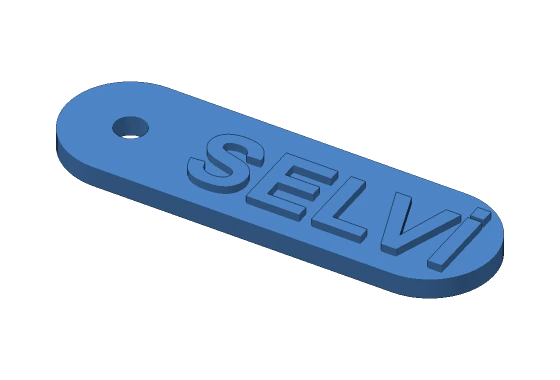
3B yazıcınız var ama çizmeyi bilmiyorsunuz? Anahtarlık ilk parça için iyi bir seçim: küçüktür, çabuk basılır, üstünde adınız yazar. SelviCAD'de hazır bir anahtarlık şablonu var; adınızı yazar, birkaç ölçüyü seçersiniz, parça hazırdır. Sonra baskı denetimiyle yönünü ve süresini görür, dilimleyiciye gönderirsiniz.
Ne gerekir?
- Windows 10 ya da 11'de SelviCAD. Deneme anahtarını ana sayfadaki formdan isteyebilirsiniz.
- Bir 3B yazıcı ve bir dilimleyici (Bambu Studio, OrcaSlicer, PrusaSlicer, UltiMaker Cura gibi; yazıcınızın üreticisi hangisini öneriyorsa).
- Biraz filament ve bir anahtarlık halkası. Çizim bilgisi gerekmez.
“5 dakika”, programı açıp parçayı dilimleyiciye gönderene kadar geçen süredir. Baskının kendisi yazıcınıza ve ayarlara göre değişir.
Adım adım
Şablon galerisini açın
SelviCAD'i açın. İlk açılışta çıkan karşılama penceresinde “Bir şablondan başla”yı seçin; ya da Dosya → Şablondan yeni… komutunu (Kütüphane sekmesinde Hazır Şablonlar düğmesi de aynı galeriyi açar) kullanın.
Anahtarlık kartını seçin
Resimli kartlardan Anahtarlık'a tıklayın. Sağdaki forma adınızı yazın; önizleme siz yazdıkça yenilenir. Plaka yazıya göre uzar, halka deliği hazırdır.
Ölçüleri isterseniz değiştirin
Başlangıç değerleri çoğu iş için uygundur; aşağıdaki tabloya bakarak oynayabilirsiniz.
Oluştur'a basın
Parça sizin olur. Ölçüler Parametreler listesinde durur: kalınlığı ya da harf yüksekliğini sonradan oradan değiştirirsiniz, parça güncellenir.
Parçayı döndürüp bakın
Fare tekerleğini basılı tutup sürükleyerek döndürün. Ctrl + 7 izometrik, Ctrl + 5 üst görünüş, F ekrana sığdırır.
3B Baskı Denetimi'ni açın
Hesapla sekmesinde 3B Baskı Denetimi'ne basın. Sarkan (destek isteyen) yüzler kırmızı, baskı tablasına değen yüz mavi boyanır.
Sonucu okuyun
Panelde yukarı yönü, filamenti (PLA, PETG, ABS, ASA, TPU, Naylon) ve doluluğu seçersiniz; sarkma alanı, destek hacmi, tabla teması, yükseklik ve katman sayısı ile tahmini gram ve süre görünür. Program daha iyi bir yön bulursa “Önerilen yöne geç” düğmesi çıkar.
Kaydedin ve dilimleyiciye gönderin
Ctrl + S ile kaydedin. Sonra Dosya → 3B yazıcıya gönder (dilimleyici): parça 3MF olarak kaydedilir ve bilgisayarınızda kurulu dilimleyicide açılır. Denetim panelindeki “Dilimleyiciye bu yönde gönder” düğmesi de seçtiğiniz yönü koruyarak aynı işi yapar.
Anahtarlığın ölçüleri
| Alan | Başlangıç | Aralık |
|---|---|---|
| Yazı (adınız)Plaka yazıya göre uzar | SELVİ | 1–14 harf |
| Harf boyuBüyük harflerin yüksekliği | 10 mm | 5–25 mm |
| Plaka kalınlığıAnahtarlığın kalınlığı | 3 mm | 1,5–8 mm |
| Harflerin yüksekliğiHarfler plakadan bu kadar çıkıntı yapar | 1,2 mm | 0,4–4 mm |
| Yazı çevresindeki boşlukHarflerle plakanın kenarı arası | 3 mm | 1,5–10 mm |
| Halka deliği çapıAnahtarlık halkasının geçeceği delik | 4,5 mm | 3–8 mm |
Türkçe harfli adlar çalışır. Noktalı ya da şapkalı büyük harf varsa plaka biraz yükselir, böylece nokta plakanın dışına taşmaz. Ad boş olamaz ve 14 harfi geçemez.
Baskı denetimi ne söylüyor?
Plaka düz yatık, harfler yukarıdayken çoğu zaman sarkan yüz olmaz; panelde “Sarkma (destek)” satırına bakın. Düz yüzü baskı tablasına gelen yön genellikle en iyisidir; başka bir yön seçerseniz denetim o yönde gereken destek hacmini gösterir. Tahmini gram ve süre, filamentinizi ve doluluğunuzu seçtiğinizde değişir.
Tahminler 0,4 mm meme, 2 duvar ve 0,2 mm katman içindir; kesin değeri dilimleyici verir.
Ölçüleri değiştirdiyseniz çıktıdan önce Hesapla sekmesindeki Tasarım Denetimi'ni de çalıştırın: baskıda sorun çıkaracak ince duvar gibi yerleri toplar.
Dilimleyiciye gönderme
Dosya → 3B yazıcıya gönder (dilimleyici) komutu, bilgisayarınızda kurulu dilimleyicileri arar (Bambu Studio, OrcaSlicer, PrusaSlicer, UltiMaker Cura, Creality Print ve benzerleri) ve parçayı onda açar. Kurulu dilimleyici bulunamazsa 3MF dosyasını Windows'un varsayılan uygulamasında açar.
Elle yapmak isterseniz Dosya → Dışa aktar'dan 3MF ya da STL seçin; STL en yaygın olanıdır, çoğu dilimleyici ikisini de açar. Dilimleyicide filamentinizi ve katman yüksekliğinizi seçin. Bu boyutta bir anahtarlık için 0,2 mm katman ve %15–20 doluluk yaygın bir başlangıçtır; yazıcınıza ve filamentinize göre değişir.
Küçük sorunlar, küçük çareler
- Harfler ince ya da silik çıkıyor. Harf boyunu büyütün ya da harflerin yüksekliğini 1,2 mm'den artırın.
- Halka sığmıyor. Halka deliği çapını artırın (en çok 8 mm).
- Ad uzun. En çok 14 harf yazılır; kısaltın ya da soyadınızın baş harfini kullanın.
- Başkası için de lazım. Şablondan yeniden oluşturup başka bir ad yazın; her biri ayrı bir parça olur.
Sonraki adım: kendi parçanız
Anahtarlık, galerideki şablonlardan yalnız biri. Aynı galeride raf dirseği, kapaklı kutu, menteşe, düz dişli, telefon standı, kalemlik, duvar askısı, sac L braket ve kutu + kapak montajı da var; hepsinde birkaç ölçü yazarsınız. Sıfırdan çizmek için Yardım → Eğitim'deki “İlk parçam” ve “3B baskı için hazırlama” dersleri, her adımda basacağınız düğmeyi ekranda işaretler.
İsterseniz kendi anahtarlığınızı da çizersiniz: Eskiz'de dikdörtgen ve daire çizin, ölçülendirin, Metin aracıyla adınızı yazın; harfler profil olur, Ekstrüzyon'la kabartırsınız ya da Kesme ile kazırsınız. Mantık aynıdır: eskiz, ölçü, ekstrüzyon.
Sık sorulanlar
Hiç 3B çizmedim, yapabilir miyim?
Evet. Şablonda yalnız adınızı yazar ve birkaç ölçüyü seçersiniz. Çizmeyi öğrenmek isterseniz “İlk parçam” öğreticisi yedi adımda bir parça çizdirir.
STL mi 3MF mi vermeliyim?
İkisi de Dosya → Dışa aktar'da. STL en yaygın olanıdır, 3MF de çoğu dilimleyicide açılır. “3B yazıcıya gönder” komutu 3MF kullanır.
Dilimleyicim yok, ne yapmalıyım?
Yazıcınızın üreticisinin önerdiği dilimleyiciyi kurun. SelviCAD parçayı dilimleyiciye hazırlar ve gönderir; dilimlemeyi dilimleyici yapar.
Çizerken internet gerekir mi?
Çizim, baskı denetimi ve dışa aktarma için gerekmez. Lisans için ilk girişte bir kez, sonra en az 14 günde bir kısa süre bağlanmak yeter.
Parçam nerede duruyor?
Kendi bilgisayarınızda, Belgeler\SelviCAD klasöründe. Program parçalarınızı hiçbir yere yüklemez.
Anahtarlığınızı basın.
30 gün ücretsiz deneyin: bütün özellikler açıktır. Deneme anahtarı ve kişisel indirme bağlantısı için formu doldurun.